
CRYOGEN / LABEL DESIGNER
시료 데이터에서
라벨 출력까지, 한 번에
Excel·CSV 데이터 입력부터 라벨 설계, 미리보기와 일괄 인쇄까지.
병원·바이오기업·연구소의 반복되는 라벨 작업을 하나의 흐름으로 연결하세요.
- 01
데이터 입력
불러오기·붙여넣기·직접 입력
- 02
라벨 설계
규격 선택과 템플릿 구성
- 03
미리보기
시료별 출력 결과 확인
- 04
일괄 출력
프린터 인쇄·PDF/PNG 저장
01 / DATA & TEMPLATE WORKSPACE
정리해 둔 시료 목록을
그대로 라벨 데이터로
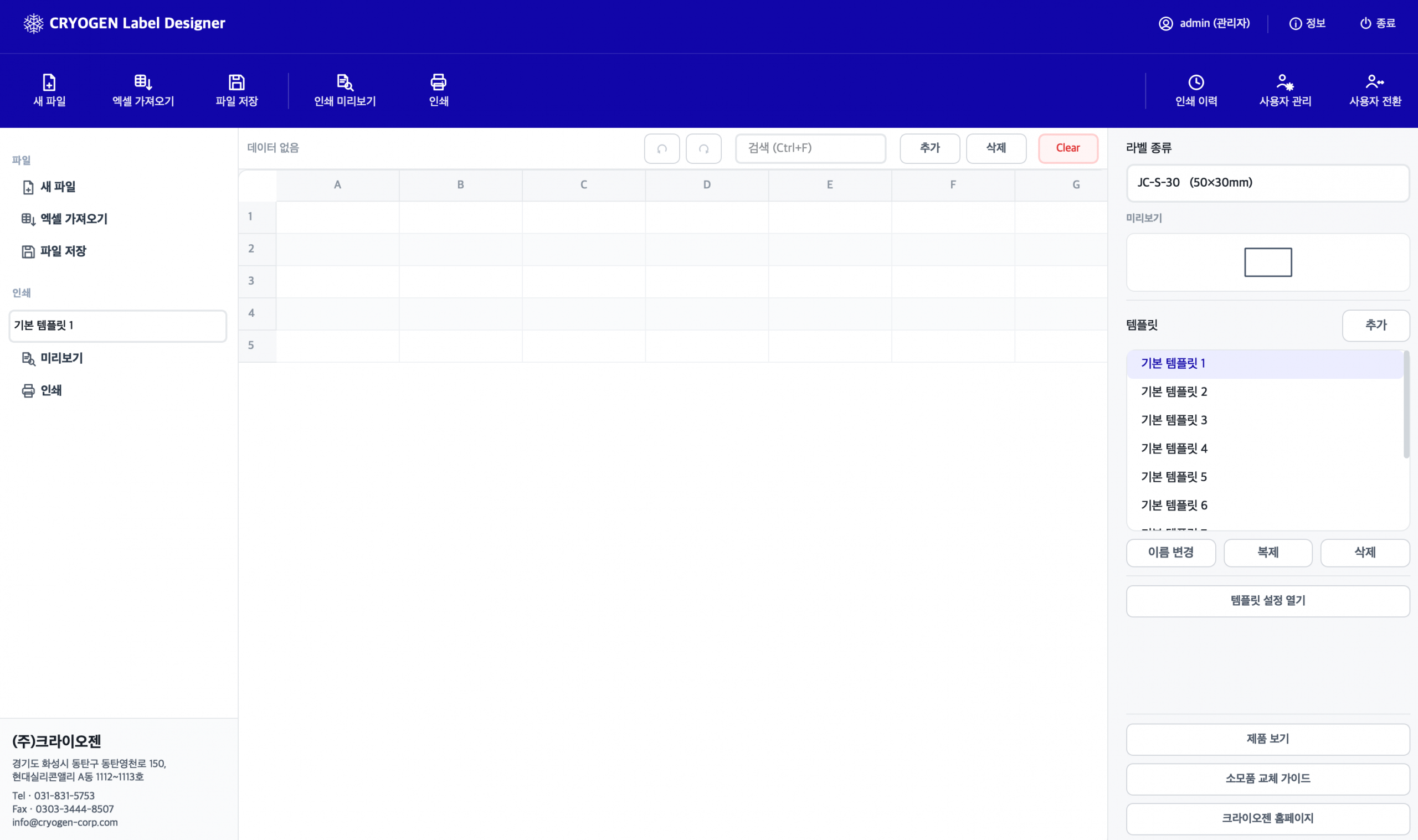
Excel·CSV 파일을 불러오거나 표 데이터를 복사해 붙여넣습니다. 익숙한 스프레드시트 화면에서 값을 편집하고, 사용할 라벨 규격과 템플릿을 선택하세요.

- 기존 데이터로 시작
- Excel(.xlsx·.xls)·CSV 불러오기, 표 붙여넣기와 직접 입력을 지원합니다. 편집한 데이터는 Excel로 저장합니다.
- 카탈로그 번호로 규격 선택
- CRYOGEN 라벨 제품을 선택하면 원형·사각형·결합형 등 해당 라벨의 실제 규격이 적용됩니다.
- 자주 쓰는 형식은 템플릿으로
- 용도별 서식을 저장하고 복제·이름 변경·순서 정렬하여, 다음 작업에서도 같은 형식을 사용합니다.
앞자리 0이 필요한 시료번호는 원본 파일에서 텍스트 형식으로 준비해 주세요. 여러 시트가 있는 Excel 파일은 첫 번째 시트를 불러옵니다.
02 / AUTOMATIC TEMPLATE LAYOUT
단 수와 항목을 정하면
라벨에 자동으로 배치
템플릿 설정에서 ‘자동 배치’를 선택하고, 라벨에 넣을 정보의 단 수와 내용을 지정하세요. 각 단에 데이터 열이나 고정 문구를 연결하면 정해진 단 구성에 맞춰 내용이 배치됩니다. 결합형 라벨은 원형과 사각형 영역을 각각 설정합니다.

- 01. 단 수와 출력 항목 지정
- 텍스트가 들어갈 단(줄)의 수를 정하고 ‘열 추가’로 시료번호·날짜 등 데이터 열을 연결합니다. ‘텍스트 추가’로 고정 문구를 넣거나 한 단에 여러 항목을 조합할 수 있습니다.
- 02. 단별 서식과 바코드 설정
- 각 단의 글꼴·크기·굵기·정렬·줄바꿈과 아래 구분선을 설정합니다. 바코드를 추가해 종류와 데이터를 지정하고, 사각형 영역에서는 위치를 선택하거나 단 사이에 삽입할 수 있습니다.
- 03. 미리보기 확인 후 저장
- 입력된 시료 데이터가 적용된 결과를 아래쪽 미리보기에서 확인합니다. 원형·사각형의 출력 위치를 보정하고 템플릿을 저장하면, 이후 다른 데이터에도 같은 서식을 사용할 수 있습니다.
- 원형 · 2단
- 시료명 / 순번
- 사각형 · 3단
- 시료번호 / 보관일 / 프로젝트
- QR 코드
- 시료번호 열과 연결
- 설정 결과
- 텍스트와 코드를 함께 출력
위 화면은 자동 배치로 구성한 예시입니다. 템플릿 변경 내용은 ‘저장’을 눌러 보관하며, 실제 라벨 크기에 맞는 글자 크기와 바코드 판독 상태는 시험 출력으로 확인합니다.
03 / MANUAL LAYOUT EDITOR
자유로운 배치가 필요할 땐
캔버스에서 세밀하게
‘수동 배치’에서는 캔버스의 요소를 직접 편집합니다. 텍스트·바코드·이미지·표의 위치와 크기를 조정하고, 라벨 용도에 맞는 레이아웃을 구성하세요.

- 텍스트부터 표까지
- 데이터 열과 고정 문구를 연결하고 글꼴·크기·정렬을 설정합니다. 이미지, 표와 구분선도 함께 배치합니다.
- mm 단위로 위치 조정
- X·Y 좌표, 너비와 높이를 지정하고 정렬·분배·회전·반전·위치 잠금으로 레이아웃을 다듬습니다.
- 결과를 보면서 설계
- 아래쪽 미리보기에서 실제 데이터가 적용된 라벨을 확인합니다. 편집을 마치면 저장 버튼으로 서식을 보관합니다.
- 원형 라벨바이알 캡 · 원형 다열
- 사각 라벨바이알 · 보관 박스 · 슬라이드
- 원형+사각 라벨캡과 측면을 한 세트로
- PCR 스트립 라벨8칸에 각각 다른 데이터
04 / BARCODE & SEQUENCE
눈으로 읽는 정보와
스캔하는 코드를 함께
같은 시료번호를 텍스트와 바코드에 연결해 출력합니다. 라벨 크기와 사용하는 스캐너에 맞춰 코드 종류와 배치를 선택하세요.
- 4가지 코드 형식
- QR, DataMatrix, Code 128, Code 39를 지원합니다. 데이터 열과 고정 문구를 조합해 코드 값을 구성할 수 있습니다.
- 연속 번호 자동 생성
- 시작 번호, 자릿수, 접두어와 접미어를 설정합니다. 생성한 순번은 텍스트 또는 바코드 값으로 사용합니다.
- 코드 크기까지 확인
- 미리보기와 바코드 크기 안내를 확인하고, 사용 프린터·라벨·리본·스캐너 조합으로 시험 출력과 판독을 점검합니다.
ONE SAMPLE, ONE IDENTIFIER
같은 번호, 두 가지 읽기 방식

- QR
- DataMatrix
- Code 128
- Code 39
접두어 CG26- / 시작 번호 1 / 자릿수 4 설정 예시
05 / PREVIEW & BATCH PRINTING
출력 전에 확인하고
필요한 만큼 인쇄하세요
시료별 라벨을 미리 확인한 뒤 전체, 지정 범위 또는 선택한 행을 출력합니다. 같은 서식으로 반복 인쇄하거나 PDF·PNG 파일로 결과를 보관할 수 있습니다.

- 출력 범위
- 전체 · 지정 범위 · 선택 행
- 파일 저장
- PDF · 개별 라벨 PNG
- 인쇄 해상도
- 203 · 300 · 600 DPI
- 출력 위치 보정
- 원형·사각 영역별 X·Y 조정
사용하는 프린터에 맞춘 출력
TSC·Zebra 열전사 프린터를 활용합니다. Windows에서는 호환 프린터에 맞춰 TSC용 TSPL, Zebra용 ZPL 직접 전송을 선택하며, 설치된 드라이버를 통한 인쇄도 지원합니다.
사용자 구분과 인쇄 이력
관리자·일반 사용자 계정을 구분하고, 관리자는 인쇄 이력을 조회할 수 있습니다. Windows·macOS에서 사용하며, PC별 라이선스 활성화 후 오프라인 작업이 가능합니다.
지원 기능은 운영체제·프린터 모델·드라이버에 따라 달라집니다. 직접 전송은 Windows 환경에서 지원하며, 인쇄 해상도는 실제 프린터와 맞춰 설정합니다.
ADOPTION & SUPPORT
라벨과 출력 환경에 맞춰, 구성을 정합니다
- 01
사용 환경 확인
라벨 종류·크기, 데이터 항목과
사용 PC·프린터 확인 - 02
라벨 서식 구성
텍스트·바코드 배치와
반복 작업용 템플릿 협의 - 03
시험 출력·판독
실제 라벨·리본·프린터로
인쇄 위치와 코드 판독 확인 - 04
설치·사용 안내
데이터 입력, 서식 저장과
일상 출력 방법 안내
LET US PLAN YOUR LABEL WORKFLOW
사용하는 라벨부터
함께 살펴보겠습니다
라벨 규격과 출력할 데이터, 프린터 모델을 알려주세요.
연구 환경에 맞는 Label Designer 구성을 안내해드립니다.
소프트웨어·라벨·프린터·리본 등은 구성별 별도 견적입니다. 맞춤 제작, 설치와 교육 범위는 협의로 확정합니다.
화면과 라벨은 가상 데이터 예시이며, 프로그램 버전·운영체제·설정에 따라 달라질 수 있습니다.